
1.8 KiB
1.8 KiB
title, cover, categories, series, tags, abbrlink, summary, date
| title | cover | categories | series | tags | abbrlink | summary | date | |
|---|---|---|---|---|---|---|---|---|
| 配置opencv | https://pic.biss.click/image/c177a2e2-63af-4582-98b6-e95726f6cdc5.webp |
|
opencv | opencv | 6e3332b | 这篇文章介绍了在Ubuntu和Windows系统上配置OpenCV的过程。在Ubuntu系统中,通过包管理器安装了Visual Studio、GCC、G++、OpenCV以及Python的OpenCV绑定。而在Windows系统中,则通过安装Visual Studio并下载OpenCV的Windows安装包进行配置,包括将安装路径添加到系统环境变量中。 | 2026-03-14 11:48:36 |
引言
不知道为什么我们专业看起来与计算机八竿子打不着,竟然要学opencv,那就来记录一下吧!
Ubuntu 篇
Ubuntu因为有完善的包管理体系,所以配环境相对简单。
先安装vscode,当然也可以不安装,只是个编辑器;
{% link vscode,Microsoft,https://code.visualstudio.com/ %}
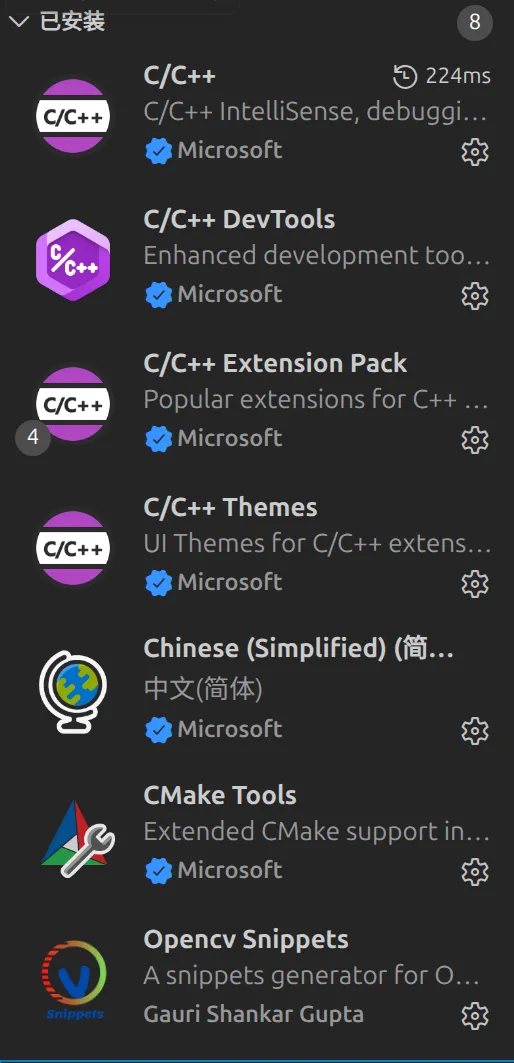
到这里下载deb格式的软件包,然后dpkg安装即可。可以安装这些扩展:
)
接下来安装编译器
# 先更新软件包
apt update
apt upgrade -y
# 安装C/C++编译器
apt install gcc g++
# 安装opencv
apt install -y mesa-utils
apt install -y libopencv-dev
apt install -y opencv
apt install -y python3-opencv #Python opencv
然后就可以了。
Windows 篇
Windows 下需要安装Visual Studio,比较简单,官网下载安装就行。选择使用C++桌面开发就行。
下载opencv,在下边网站下载Windows安装包,
{% link opencv,opencv,https://opencv.org/releases/ %}
下载后是一个自解压包,解压路径设置成自己想要的路径,
把安装路径添加到系统环境变量中,例如D:\Opencv\opencv\build\x64\vc16\bin
然后应该就没问题了。