
130 lines
4.8 KiB
Markdown
130 lines
4.8 KiB
Markdown
---
|
||
title: 配置OpenGL环境
|
||
cover: https://pic.biss.click/image/d19b9e03-9442-4b85-94a0-a3780b9f4440.webp
|
||
categories:
|
||
- 技术
|
||
- 学习
|
||
series: OpenGL
|
||
tags: OpenGL
|
||
abbrlink: c4477b0c
|
||
summary: >-
|
||
这篇文章详细介绍了配置OpenGL环境所需步骤,包括安装Visual
|
||
Studio、CMake和GLFW等关键组件,并提供了具体的配置方法和测试代码,旨在帮助读者顺利开始计算机图形学的学习之旅。
|
||
date: 2026-04-02 04:52:16
|
||
---
|
||
|
||
最近要学计算机图形学,所以会用到`OpenGL`,配置环境有点繁琐,记录了下来。
|
||
|
||
# 安装Visual Studio
|
||
现在我们先来安装`Visual Studio`:[visual studio](https://visualstudio.microsoft.com/zh-hans/vs/),下载后安装即可|在安装时选择“使用C++的桌面开发”,这样安装时就会安装C++的编译器了。
|
||

|
||
|
||
# 安装 Cmake
|
||
这个可选,因为我们可以使用`Visual Studio`的编译器`MSVC`来编译项目。
|
||
`Cmake`是一个开源的跨平台软件构建工具,它可以生成不同系统的构建文件,比如`Makefile`,`Ninja`,`VS`项目文件等等。
|
||
我们可以下载`Cmake`:[cmake](https://cmake.org/download/),下载后安装即可。
|
||
|
||
# 安装GLFW
|
||
OpenGL有许多工具,比如GLFW,GLEW等等,这里我们安装GLFW。
|
||
|工具|类别|主要职责|特点|
|
||
|----|----|----|----|
|
||
|GLUT|窗口管理 + 工具库|创建窗口、处理鼠标键盘、提供内置渲染循环。|古老、简单。使用“固定管线”(老旧技术),适合教学。|
|
||
|GLFW|窗口管理库|创建窗口、处理输入、管理多个上下文。|现代、轻量。只管窗口和输入,不负责渲染逻辑,是目前的主流。|
|
||
|GLAD|配置/加载库|加载 OpenGL 函数指针(连接驱动)。|底层必备。因为 OpenGL 函数在显卡驱动里,需要它来“找”函数地址。|
|
||
|
||
## 下载GLFW 和 glad
|
||
`GLFW`是一个开源的跨平台`C/C++`窗口管理库,它可以创建窗口、处理输入、管理多个上下文。
|
||
下载`GLFW`:[glfw](https://www.glfw.org/download.html),下载后解压即可。
|
||
|
||
|
||
|
||
## 创建项目与配置
|
||
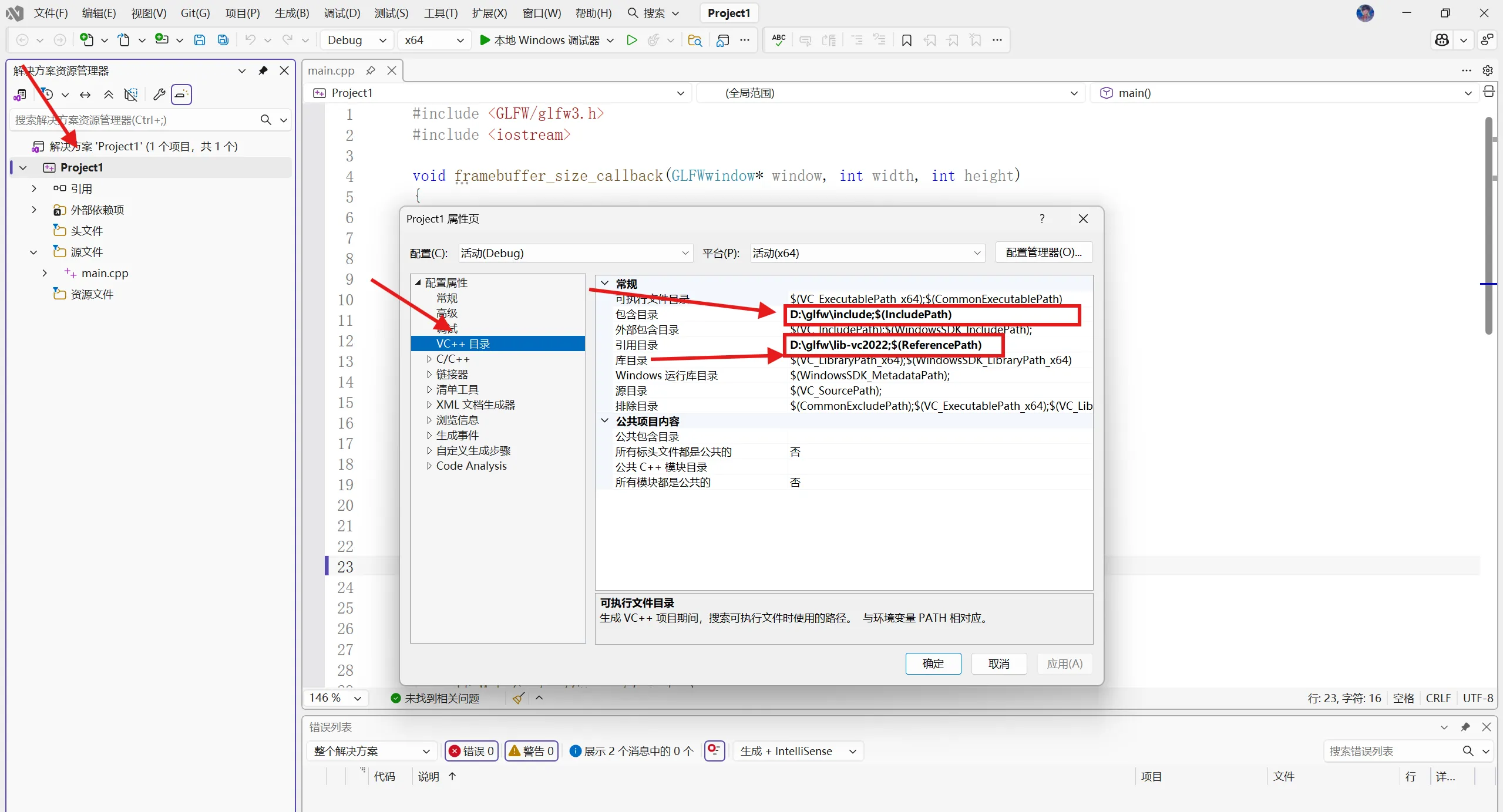
用`Visual Studio`创建一个空的`C++`项目,然后添加GLFW的目录到项目中。
|
||
在项目属性中添加GLFW的目录到“C/C++->General->Additional Include Directories”中。
|
||
如图所示:
|
||
|
||
|
||
## 测试
|
||
|
||
创建一个`main.cpp`文件,内容如下:
|
||
```cpp
|
||
#include <glad/glad.h>
|
||
#include <GLFW/glfw3.h>
|
||
#include <iostream>
|
||
|
||
// 顶点着色器源码
|
||
const char* vertexShaderSource = "#version 330 core\n"
|
||
"layout (location = 0) in vec3 aPos;\n"
|
||
"void main() {\n"
|
||
" gl_Position = vec4(aPos.x, aPos.y, aPos.z, 1.0);\n"
|
||
"}\0";
|
||
|
||
// 片段着色器源码
|
||
const char* fragmentShaderSource = "#version 330 core\n"
|
||
"out vec4 FragColor;\n"
|
||
"void main() {\n"
|
||
" FragColor = vec4(1.0f, 1.0f, 1.0f, 1.0f);\n" // 白色
|
||
"}\n\0";
|
||
|
||
int main() {
|
||
// 1. 初始化 GLFW
|
||
glfwInit();
|
||
glfwWindowHint(GLFW_CONTEXT_VERSION_MAJOR, 3);
|
||
glfwWindowHint(GLFW_CONTEXT_VERSION_MINOR, 3);
|
||
glfwWindowHint(GLFW_OPENGL_PROFILE, GLFW_OPENGL_CORE_PROFILE);
|
||
|
||
// 2. 创建窗口
|
||
GLFWwindow* window = glfwCreateWindow(800, 600, "Simple OpenGL", NULL, NULL);
|
||
glfwMakeContextCurrent(window);
|
||
gladLoadGLLoader((GLADloadproc)glfwGetProcAddress);
|
||
|
||
// 3. 编译着色器
|
||
unsigned int vertexShader = glCreateShader(GL_VERTEX_SHADER);
|
||
glShaderSource(vertexShader, 1, &vertexShaderSource, NULL);
|
||
glCompileShader(vertexShader);
|
||
|
||
unsigned int fragmentShader = glCreateShader(GL_FRAGMENT_SHADER);
|
||
glShaderSource(fragmentShader, 1, &fragmentShaderSource, NULL);
|
||
glCompileShader(fragmentShader);
|
||
|
||
unsigned int shaderProgram = glCreateProgram();
|
||
glAttachShader(shaderProgram, vertexShader);
|
||
glAttachShader(shaderProgram, fragmentShader);
|
||
glLinkProgram(shaderProgram);
|
||
|
||
// 4. 定义三角形顶点数据
|
||
float vertices[] = {
|
||
-0.5f, -0.5f, 0.0f, // 左下
|
||
0.5f, -0.5f, 0.0f, // 右下
|
||
0.0f, 0.5f, 0.0f // 顶部
|
||
};
|
||
|
||
unsigned int VBO, VAO;
|
||
glGenVertexArrays(1, &VAO);
|
||
glGenBuffers(1, &VBO);
|
||
|
||
glBindVertexArray(VAO);
|
||
glBindBuffer(GL_ARRAY_BUFFER, VBO);
|
||
glBufferData(GL_ARRAY_BUFFER, sizeof(vertices), vertices, GL_STATIC_DRAW);
|
||
|
||
glVertexAttribPointer(0, 3, GL_FLOAT, GL_FALSE, 3 * sizeof(float), (void*)0);
|
||
glEnableVertexAttribArray(0);
|
||
|
||
// 5. 渲染循环
|
||
while (!glfwWindowShouldClose(window)) {
|
||
glClearColor(0.2f, 0.3f, 0.3f, 1.0f); // 深青色背景
|
||
glClear(GL_COLOR_BUFFER_BIT);
|
||
|
||
glUseProgram(shaderProgram);
|
||
glBindVertexArray(VAO);
|
||
glDrawArrays(GL_TRIANGLES, 0, 3);
|
||
|
||
glfwSwapBuffers(window);
|
||
glfwPollEvents();
|
||
}
|
||
|
||
glfwTerminate();
|
||
return 0;
|
||
}
|
||
```
|
||
如果能运行成功应该就没问题了。 |