配置opencv
文章导读
摘要由 Qwen 生成
这篇文章介绍了在Ubuntu和Windows系统上配置OpenCV的过程。在Ubuntu系统中,通过包管理器安装了Visual Studio、GCC、G++、OpenCV以及Python的OpenCV绑定。而在Windows系统中,则通过安装Visual Studio并下载OpenCV的Windows安装包进行配置,包括将安装路径添加到系统环境变量中。
ARTICLE SERIES
第 1 / 3 篇 OpenCV 学习笔记
引言
不知道为什么我们专业看起来与计算机八竿子打不着,竟然要学opencv,那就来记录一下吧!
Ubuntu 篇
Ubuntu因为有完善的包管理体系,所以配环境相对简单。
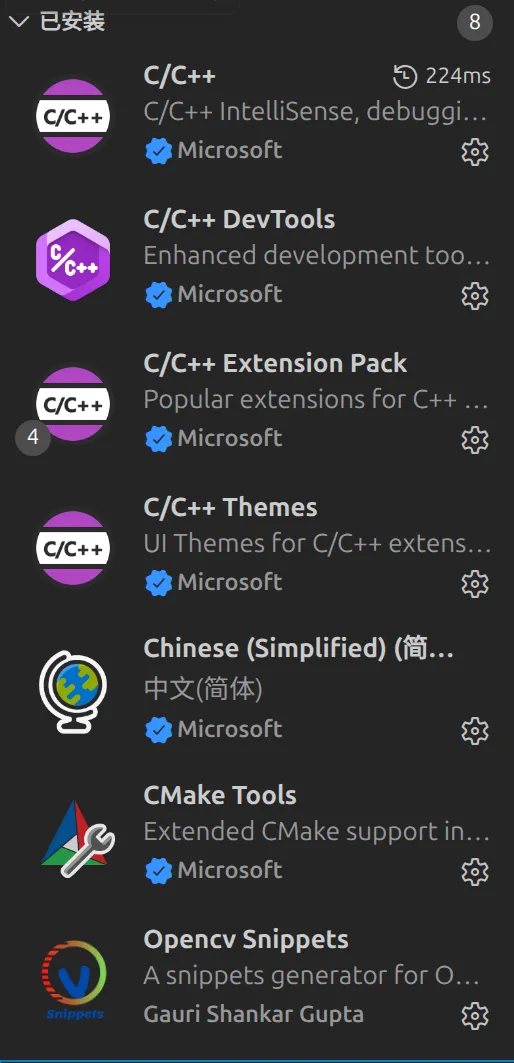)
接下来安装编译器
# 先更新软件包
apt update
apt upgrade -y
# 安装C/C++编译器
apt install gcc g++
# 安装opencv
apt install -y mesa-utils
apt install -y libopencv-dev
apt install -y opencv
apt install -y python3-opencv #Python opencv
然后就可以了。
Comments
配置opencv